> For the complete documentation index, see [llms.txt](https://anhdt.gitbook.io/huong-dan-tao-vps-e5-free/llms.txt). Markdown versions of documentation pages are available by appending `.md` to page URLs; this page is available as [Markdown](https://anhdt.gitbook.io/huong-dan-tao-vps-e5-free/overview/cach-tao-vps-e5-mien-phi.md).
# Cách tạo vps e5 miễn phí
**Lưu ý: phải có thẻ để xác nhận đăng ký trial lần đầu**
## Các bước thực hiện
**Bước 1:**
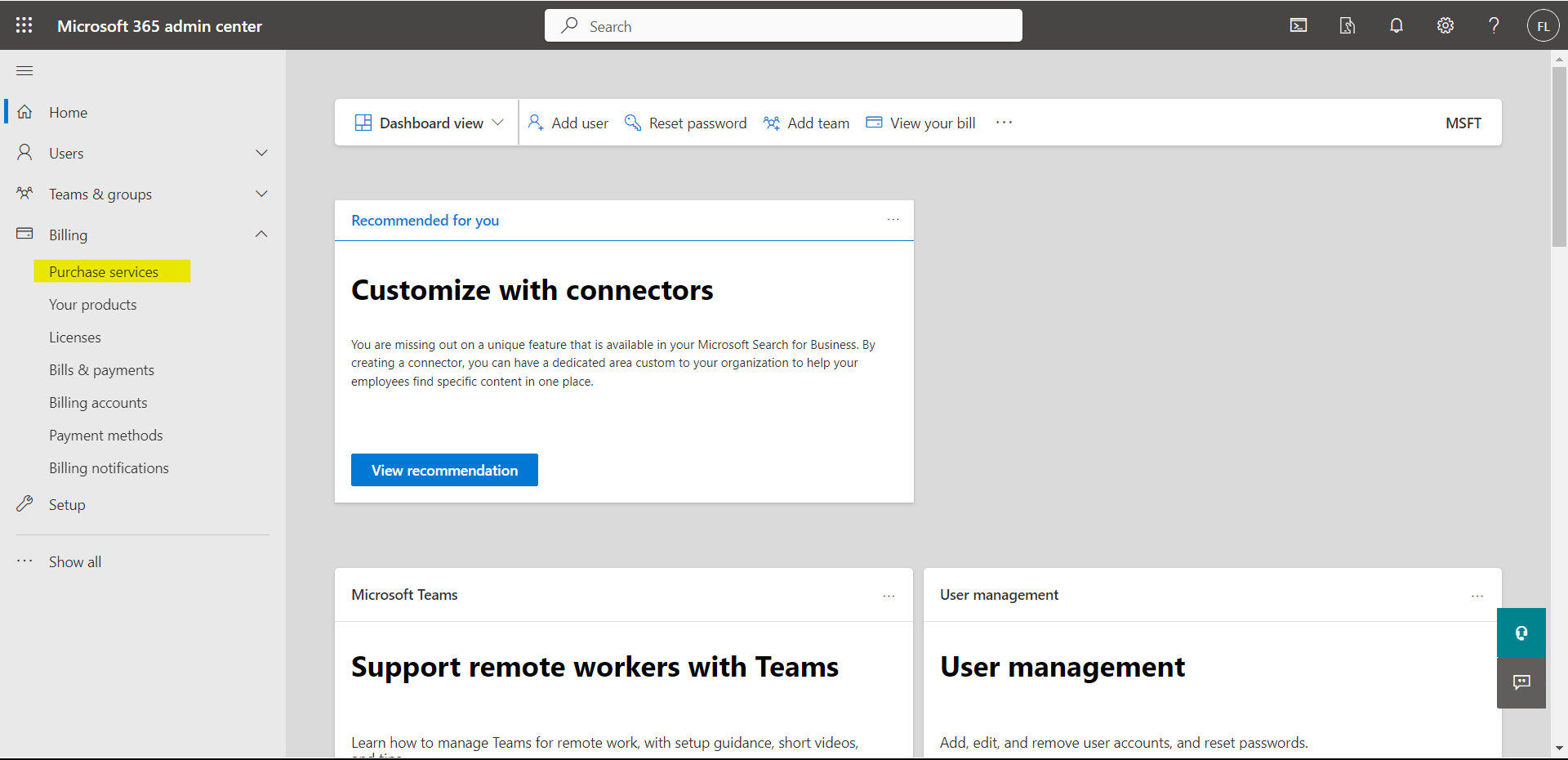
* Tại trang chủ admin microsoft 365. Các bạn chọn mục billing --> Purchase services
**Bước 2:**
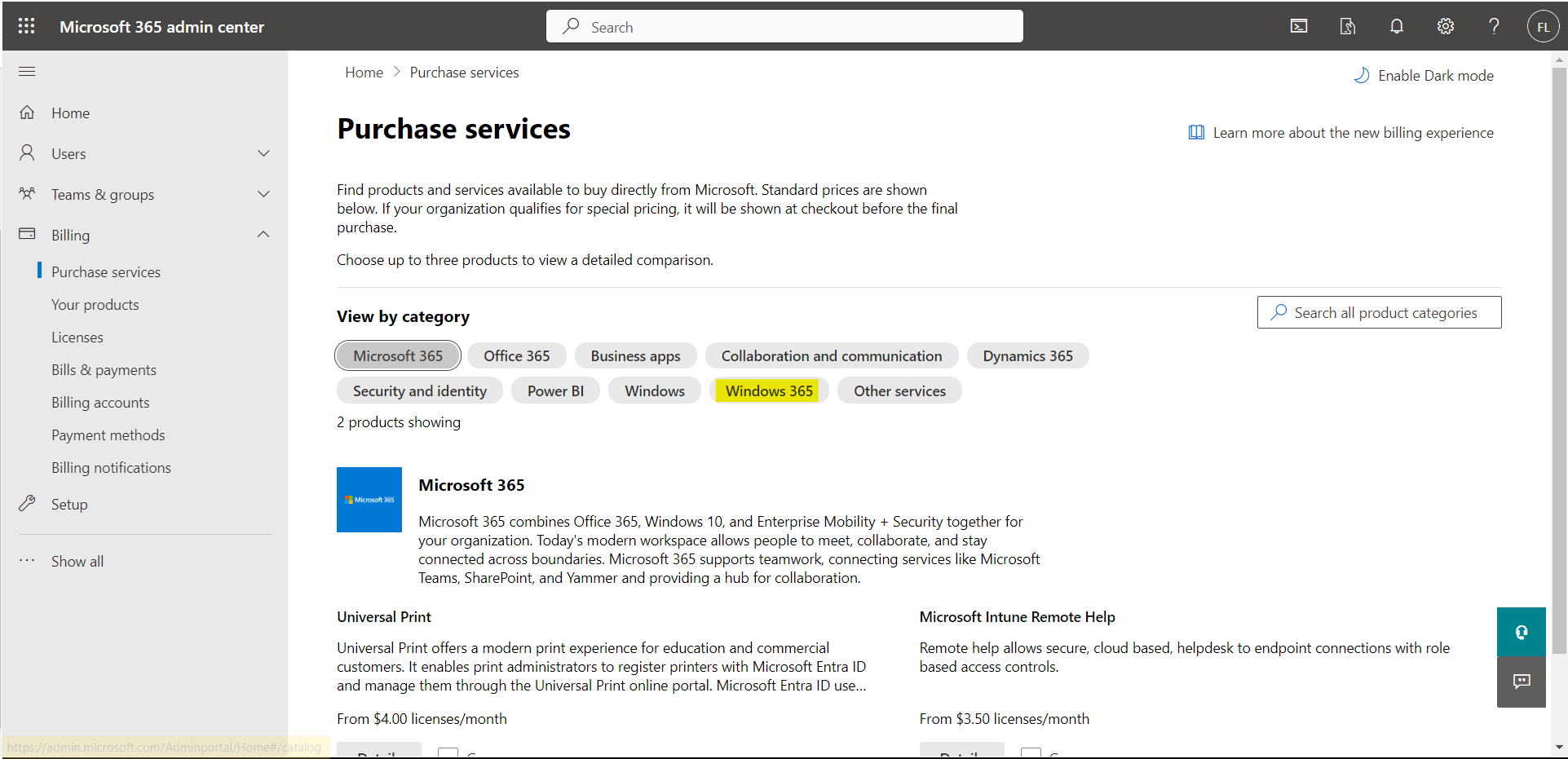
* Tại trang purchase services, ở phần view by category các bạn chọn windows 365
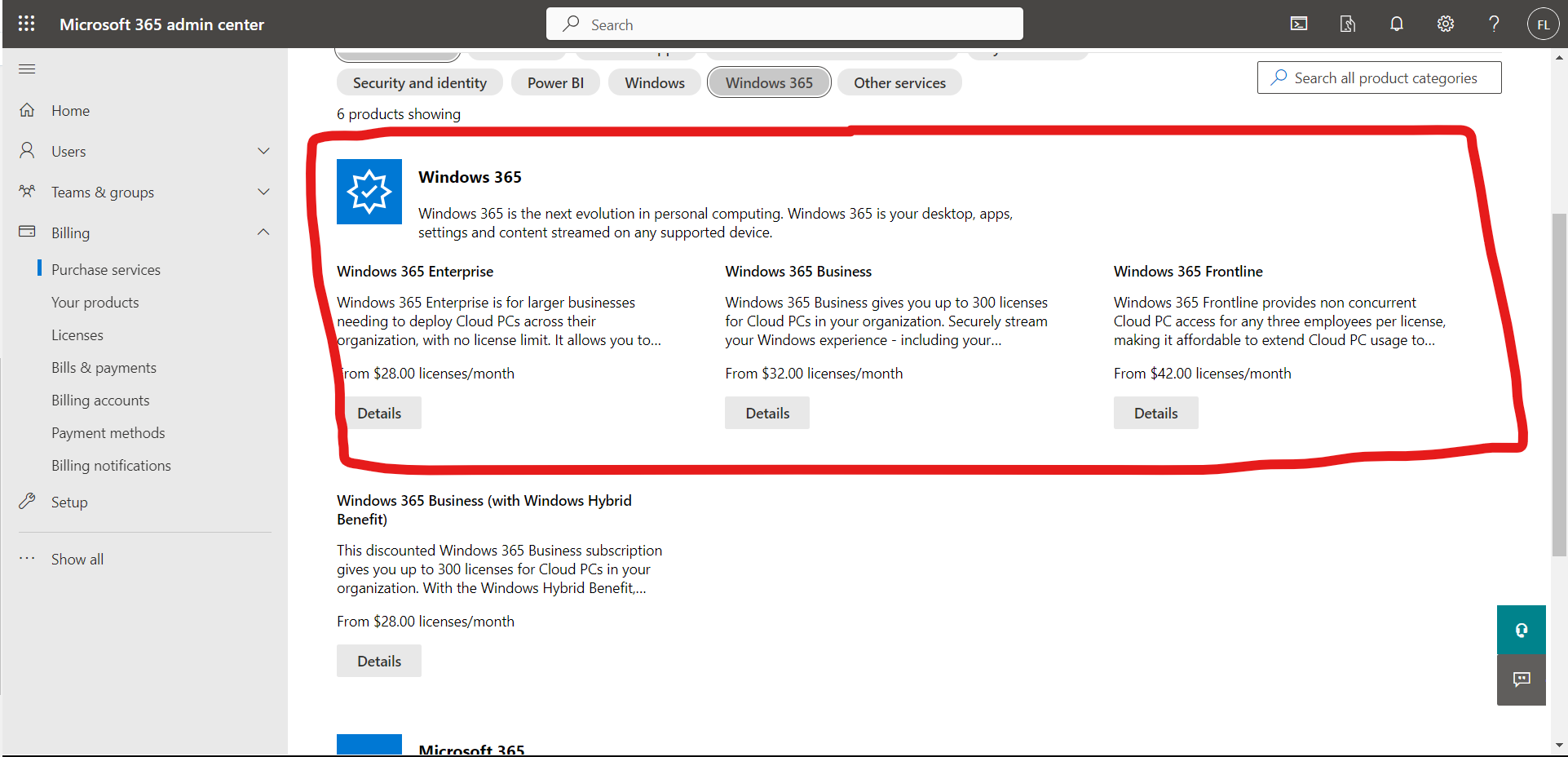
* Sau khi tích chọn windows 365 xong, chúng ta sẽ thấy 1 bảng các gói windows 365 hiện ra. Ở đâu chúng ta có 2 gói có thể đăng ký dùng thử được đó là **Windows 365 Enterprise** và **Windows 365 Business** (mỗi gói được trial 1 tháng - nếu sài mỗi tháng 1 gói thì chúng ta ăn đc 2 tháng =))) )
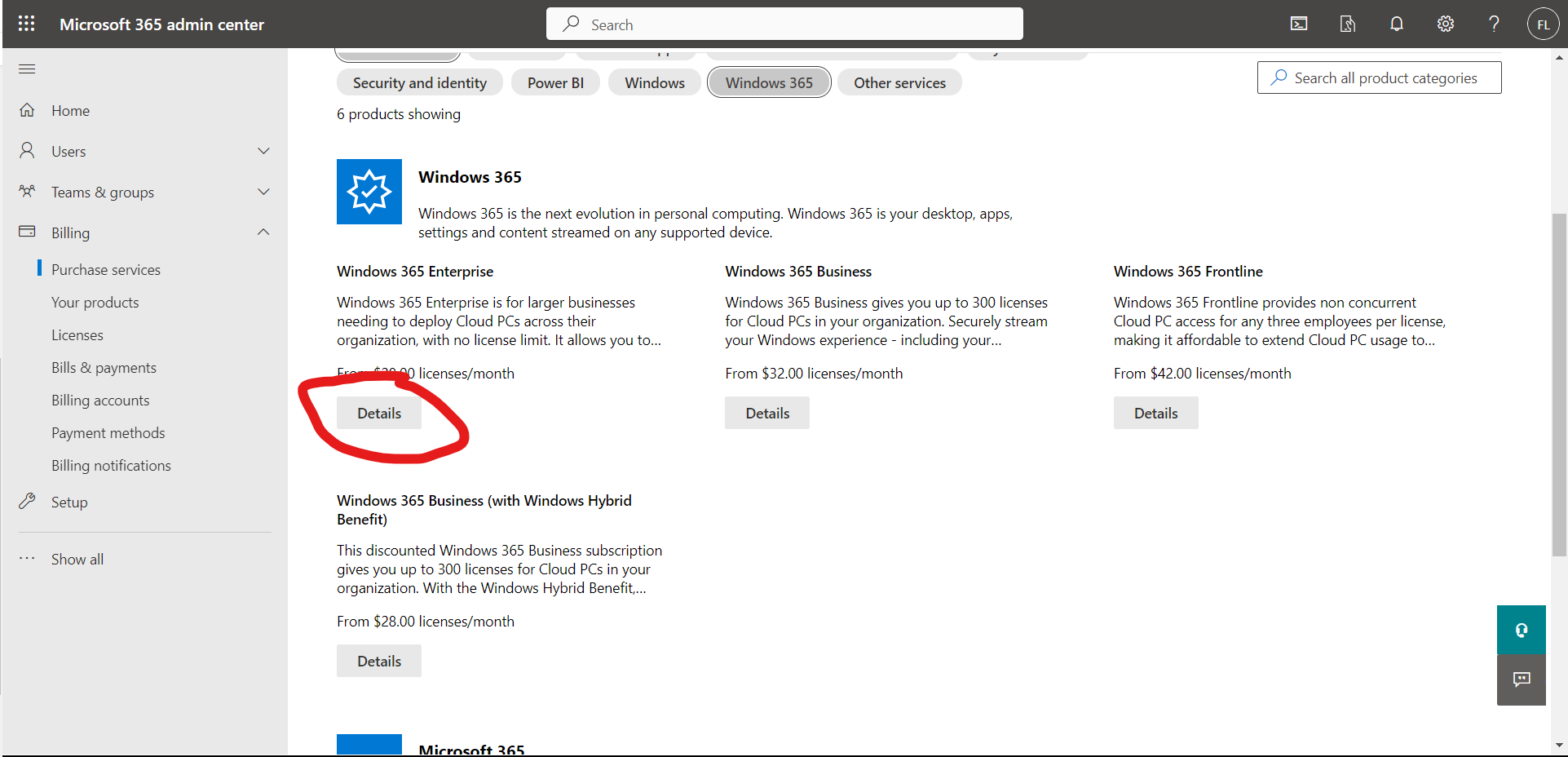
* Ở đây mình sẽ demo gói **Windows 365 Enterprise.** Các bạn bấm chọn details:
**Bước 3:**
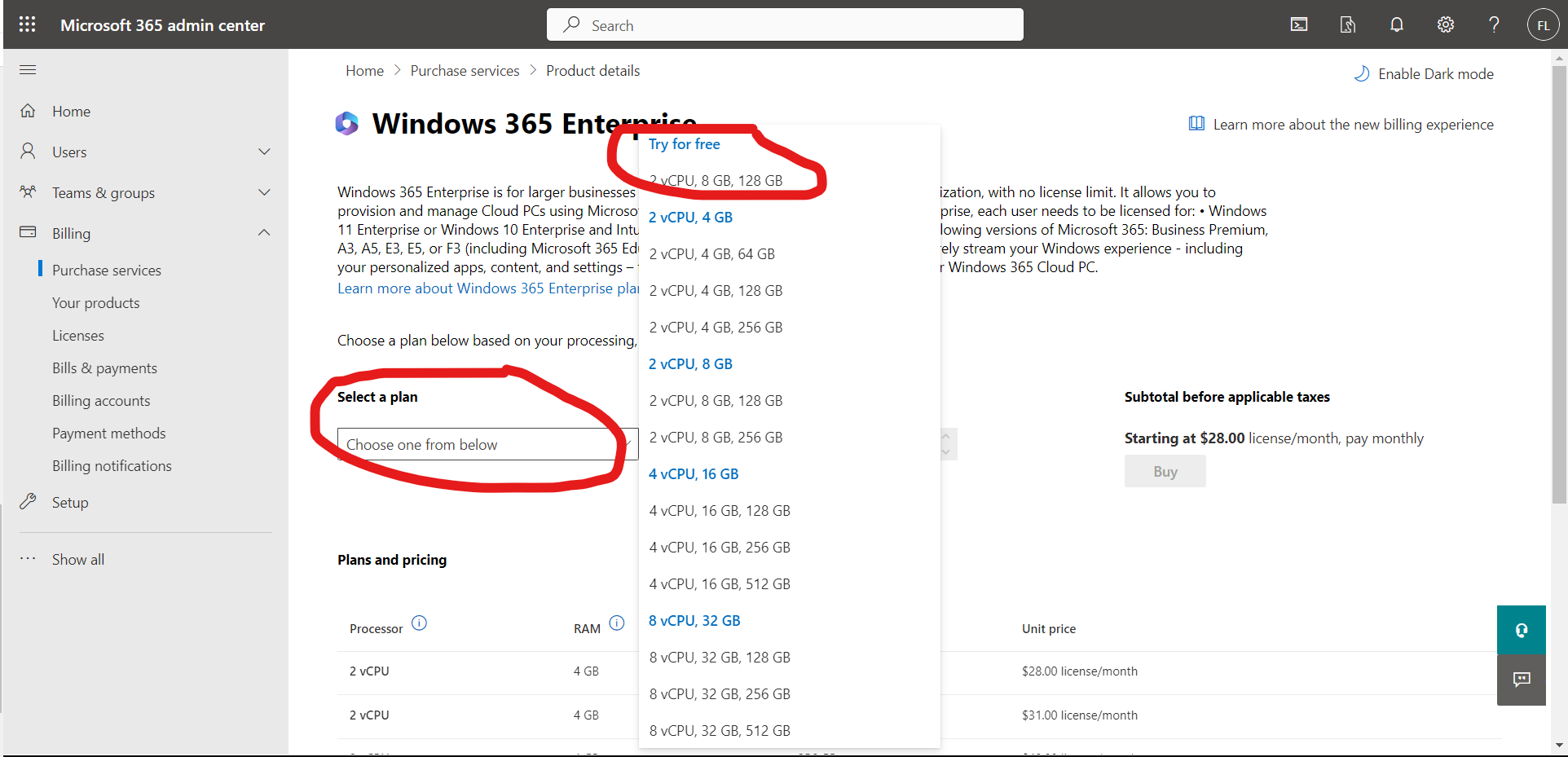
* Tại trang chọn cấu hình vps. Các bạn bấm vào select a plan và chọn gói Try for free:
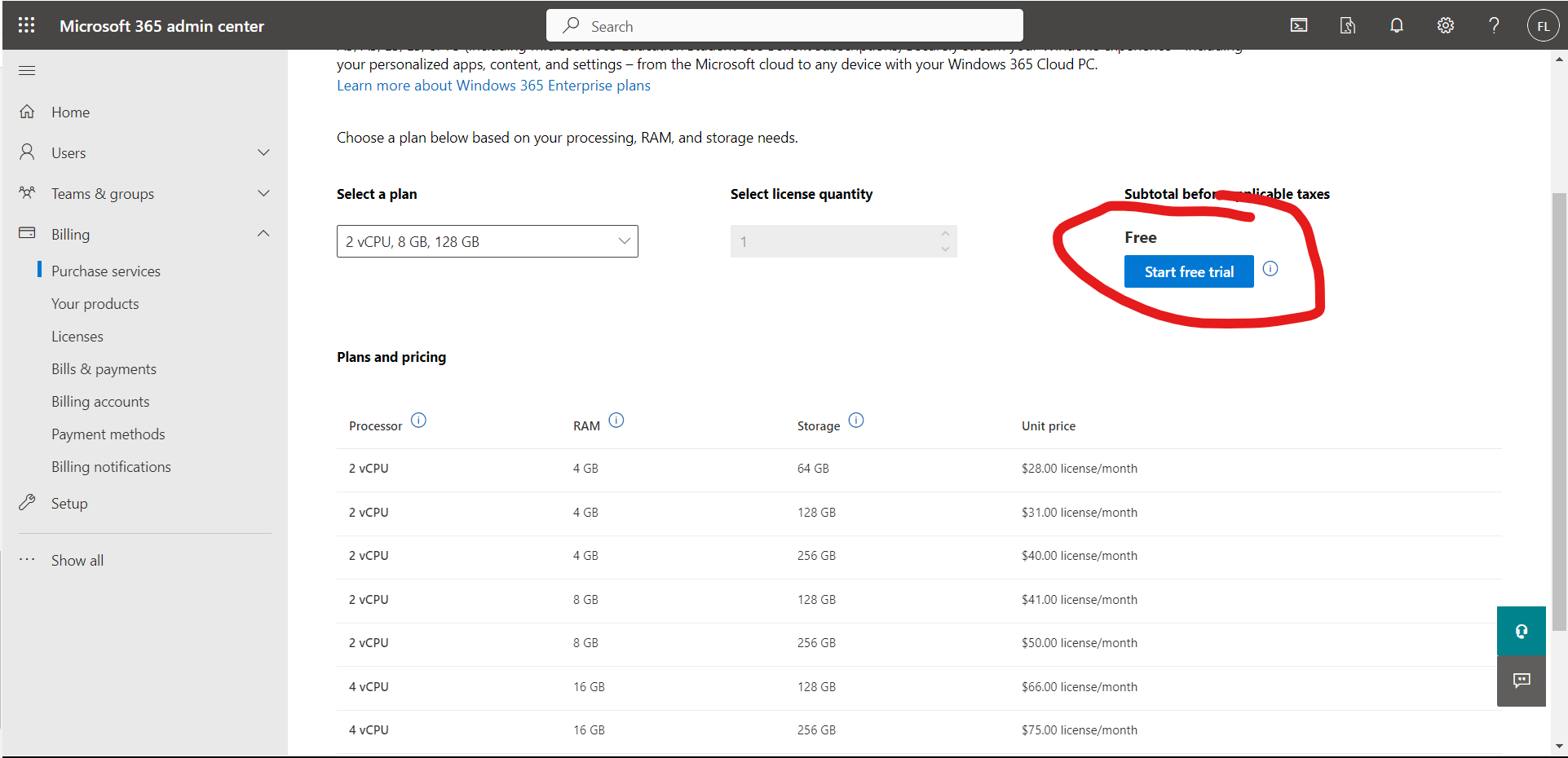
* Sau khi chọn plan xong. Các bạn bấm nút Start free trial:
**Bước 4:**
* Sau khi bấm start free trial, trang check out sẽ hiện ra và bắt mấy ní nhập thông tin thanh toán:
*
```
```
* Bấm continue để vào trang nhập thông tin thanh toán.
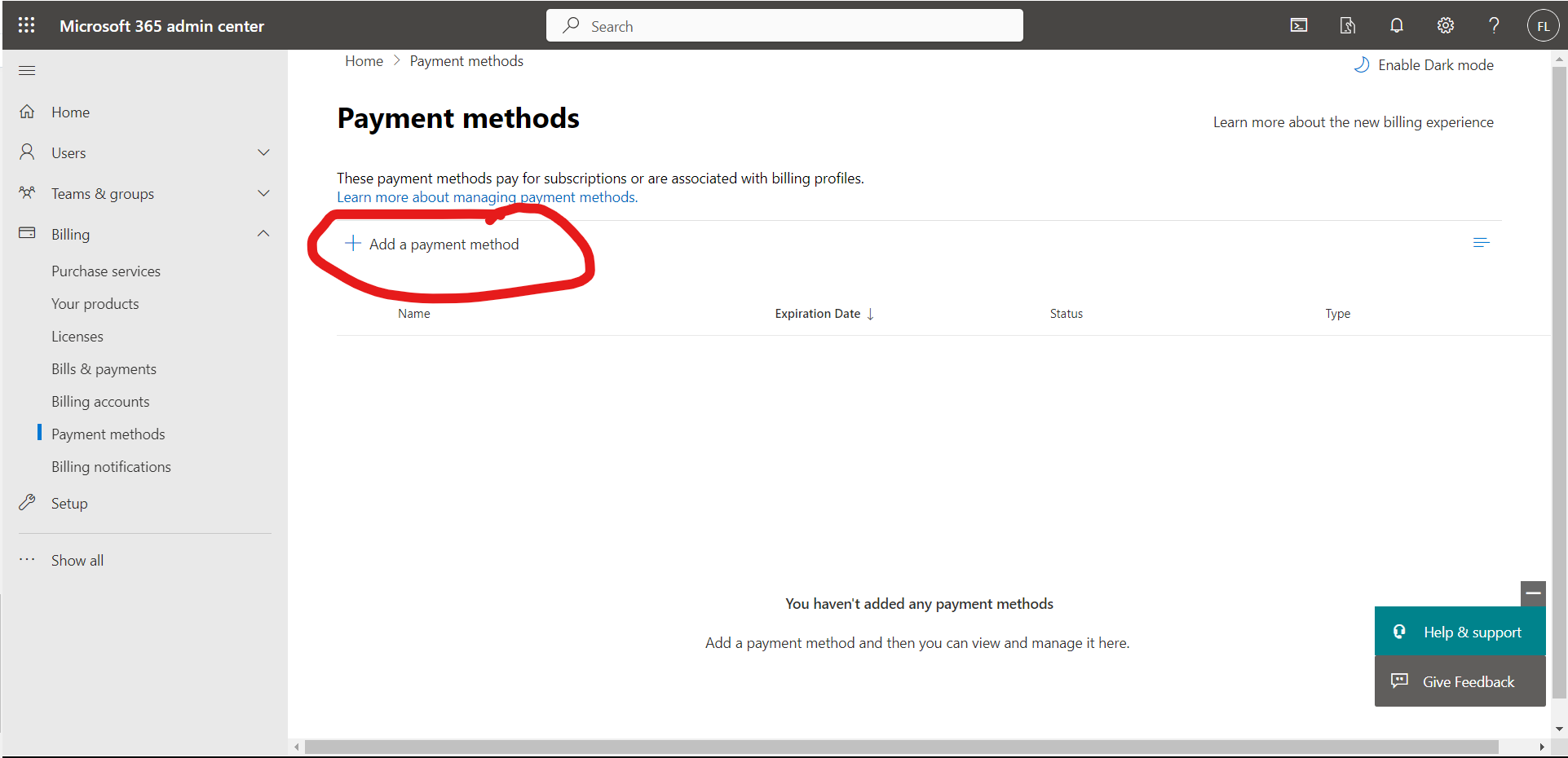
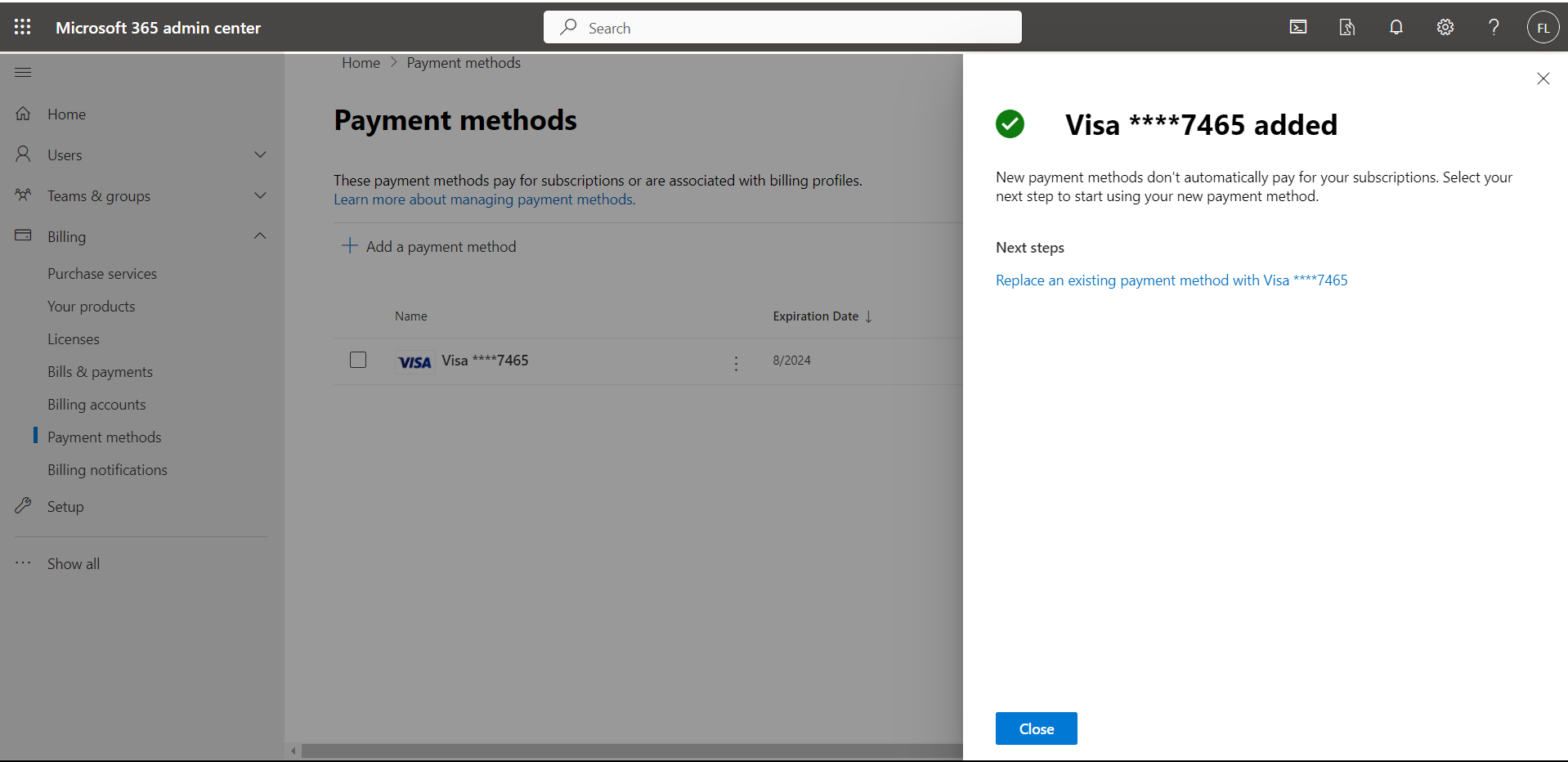
* Chọn add a payment method --> nhập thông tin thẻ:
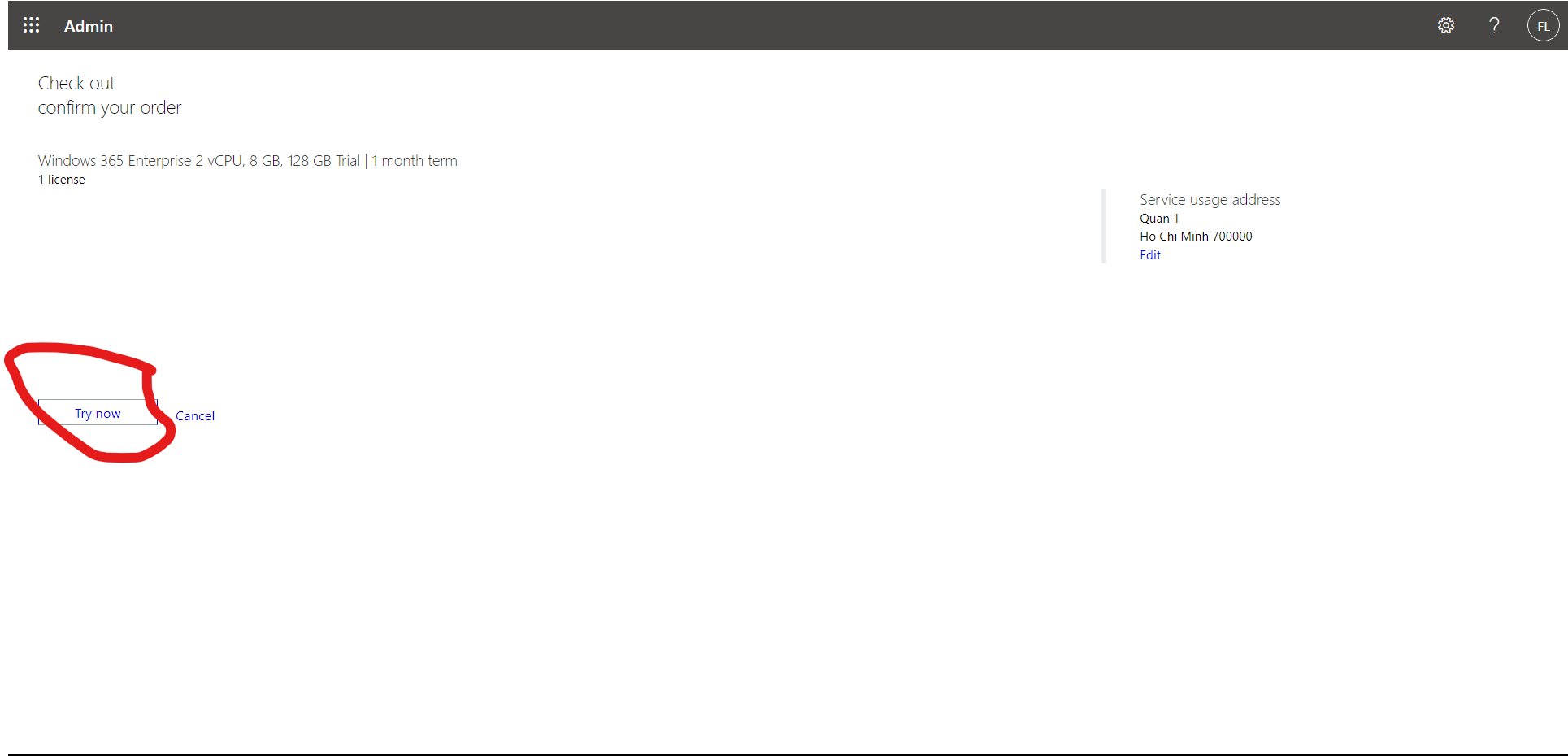
* Sau khi thêm phương thức thành toán thành công, chúng ta tiếp tục đăng ký trial như bình thường. Chọn try now:
**Bước 5: Thêm license vào account**
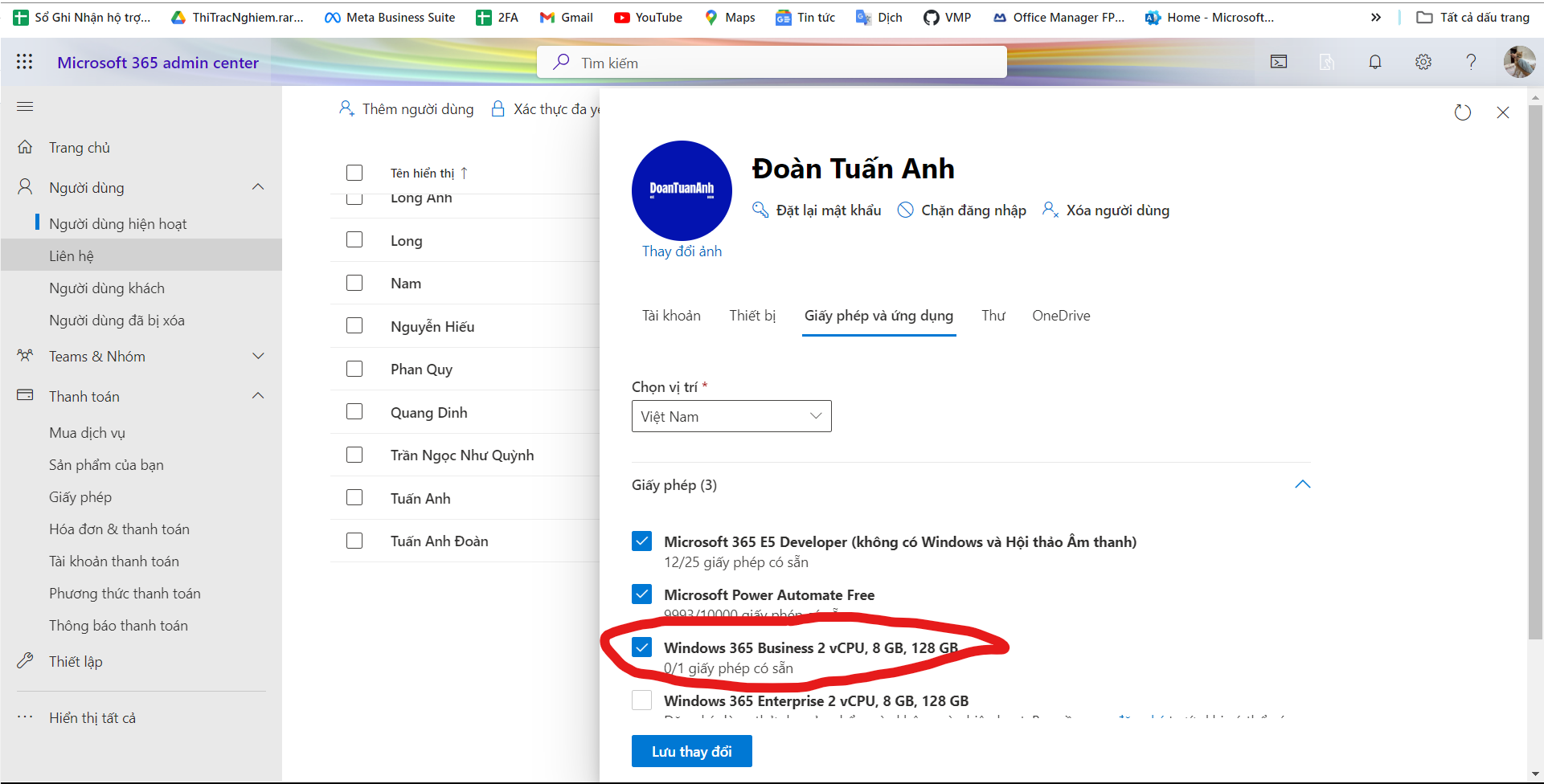
* Tại trang người dùng hiện hoạt ở microsoft admin, các bạn tích chọn vào tài khoản muốn gắn license vps e5 --> Giấy phép và ứng dụng --> chọn license Windows 365 --> lưu thay đổi
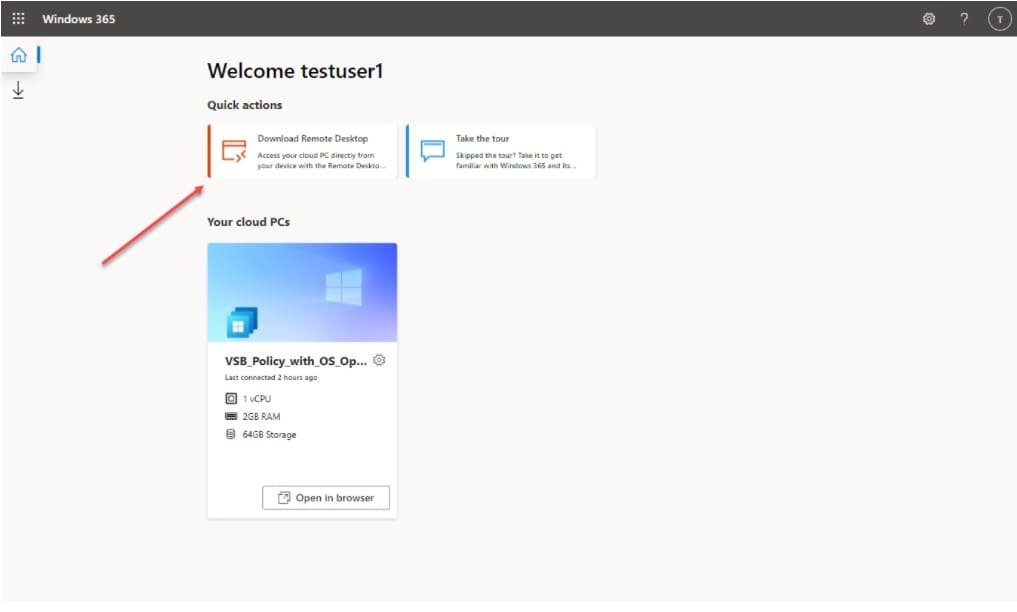
* Sau khi gắn license thành công, các bạn truy cập trang sẽ thấy vps đang được setup, quy trình setup tầm 15 - 30p
* Sau khi setup xong các bạn bấm vào download remote desktop để truy cập vps
> Thế là xong ròi, chúc các bác có vps ngâm tích thành công =))